
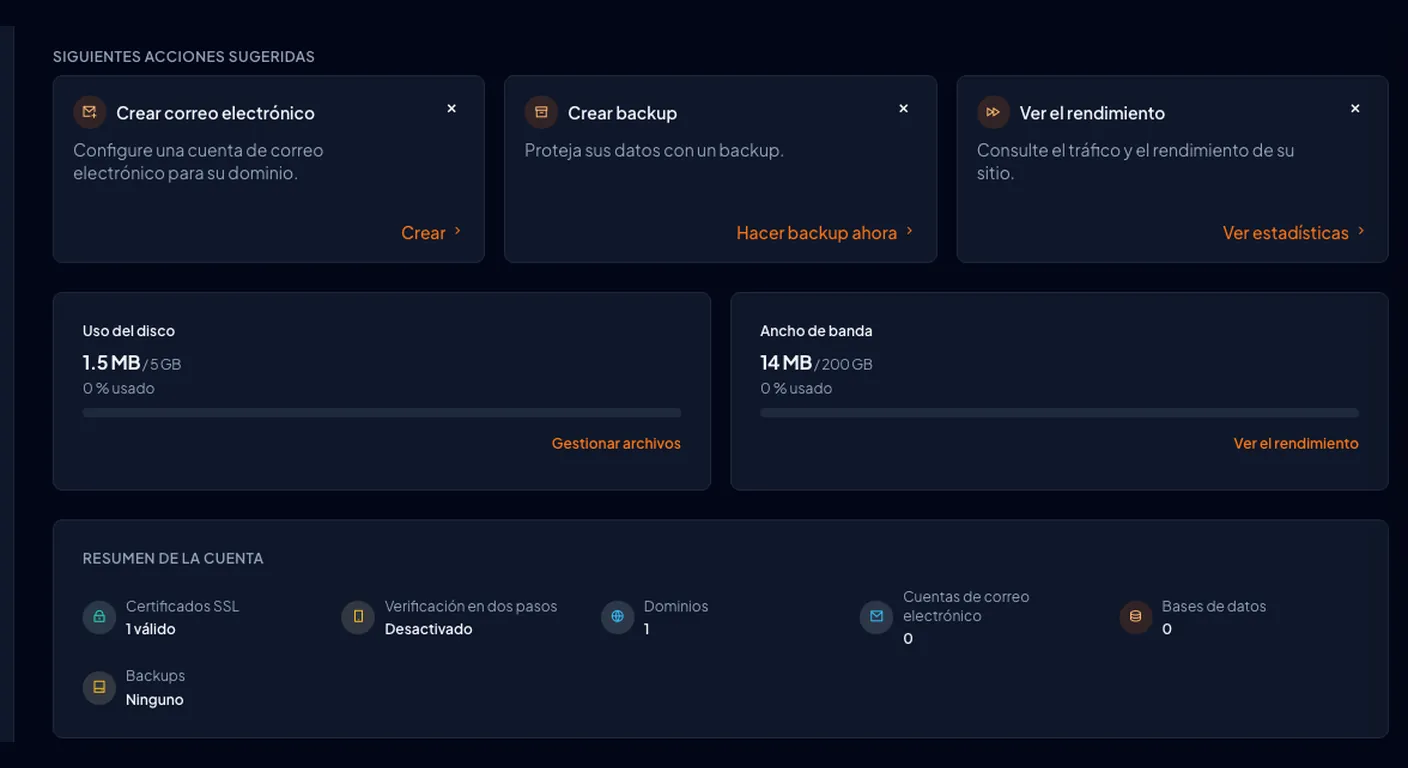
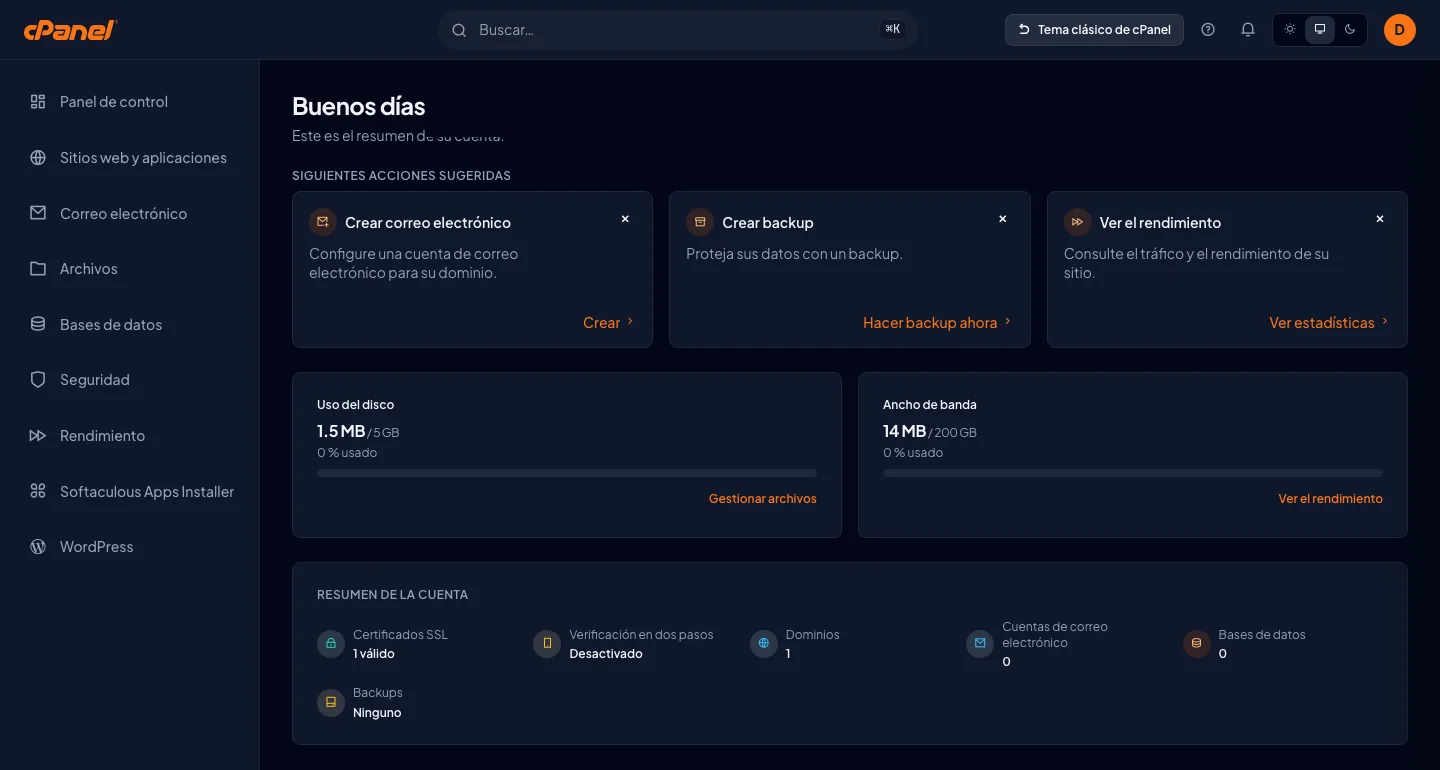
Al entrar, cPanel abre en Meridian. La primera pantalla es el resumen de la cuenta: saluda, dice «Este es el resumen de su cuenta.» y pone delante las acciones, el espacio y el ancho de banda. La pantalla anterior es la cuadrícula de iconos. Para volver a ella, el botón de arriba a la derecha se llama Tema clásico de cPanel.
La cuenta es la misma. Cambió la portada y el camino hasta la herramienta. El correo, el disco y los dominios siguen donde estaban.
Qué vas a tener al terminar
Reconocer la portada en español, comparar el espacio y el correo con la pantalla anterior, y saber volver a la cuadrícula. El webmail y los datos de la cuenta no se mueven con el tema.
Qué cambió en la portada
Arriba está el buscador Buscar…. A la derecha, Tema clásico de cPanel. El menú de la izquierda dice Panel de control, Sitios web y aplicaciones, Correo electrónico, Archivos, Bases de datos, Seguridad y Rendimiento. En esa misma lista, Softaculous Apps Installer y WordPress siguen en inglés.
Debajo del saludo, Siguientes acciones sugeridas trae tres tarjetas. Crear correo electrónico dice «Configure una cuenta de correo electrónico para su dominio.» y enlaza con Crear. Crear backup dice «Proteja sus datos con un backup.» y enlaza con Hacer backup ahora. Ver el rendimiento dice «Consulte el tráfico y el rendimiento de su sitio.» y enlaza con Ver estadísticas.
Las dos tarjetas de uso se llaman Uso del disco y Ancho de banda. La primera enlaza a Gestionar archivos. La segunda, a Ver el rendimiento. Más abajo, Resumen de la cuenta muestra Certificados SSL, Verificación en dos pasos, Dominios, Cuentas de correo electrónico, Bases de datos y Backups. Abajo a la derecha queda Preguntar a la IA.
Antes y después
El espacio
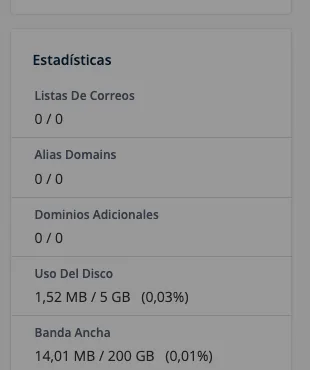
En la pantalla anterior el espacio no es una tarjeta. Está en la columna Estadísticas, en las filas Uso Del Disco y Banda Ancha. En esa misma columna, Listas De Correos y Dominios Adicionales salen así, y Alias Domains sigue en inglés.
En Meridian el mismo dato está en Uso del disco y Ancho de banda. El número es el de tu cuenta. El tema no lo cambia.
El correo
Antes, el correo era un grupo de iconos titulado Correo electrónico. El de las cuentas se llama Cuentas de correo electrónico. Al lado están Reenviadores, Enrutamiento de correo electrónico, Auto contestadores, Dirección por defecto, Listas de correos, Monitorizar el envío, Filtros de correo electrónico global y Filtros de correo electrónico.
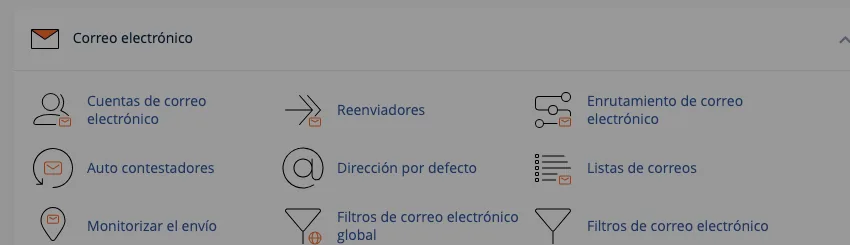
Ahora ese grupo se abre desde el menú Correo electrónico. En la portada, la tarjeta Crear correo electrónico sirve para crear la primera cuenta, y el resumen cuenta las que ya tienes en Cuentas de correo electrónico. El buscador Buscar… también llega. En la pantalla anterior ese buscador se llama Search Tools (/).
Volver a la pantalla anterior
Tema clásico de cPanel abre la cuadrícula. Allí el aviso de arriba dice Pruebe el nuevo tema Meridian y el buscador es Search Tools (/). El selector de tema muestra jupiter. Ese botón no apaga el correo ni cambia el plan.

Lo que no cambia
El webmail se ve igual. Las cuentas, el correo, las cuotas, las redirecciones y los dominios adicionales no se mueven al cambiar de tema. Si el espacio, un dominio adicional o el correo se ve mal, el tema no es la causa.
Si algo se ve mal
Escríbenos desde el portal de soporte. El paso a paso del correo está en crear y administrar el correo, y el del certificado en el estado del SSL.