
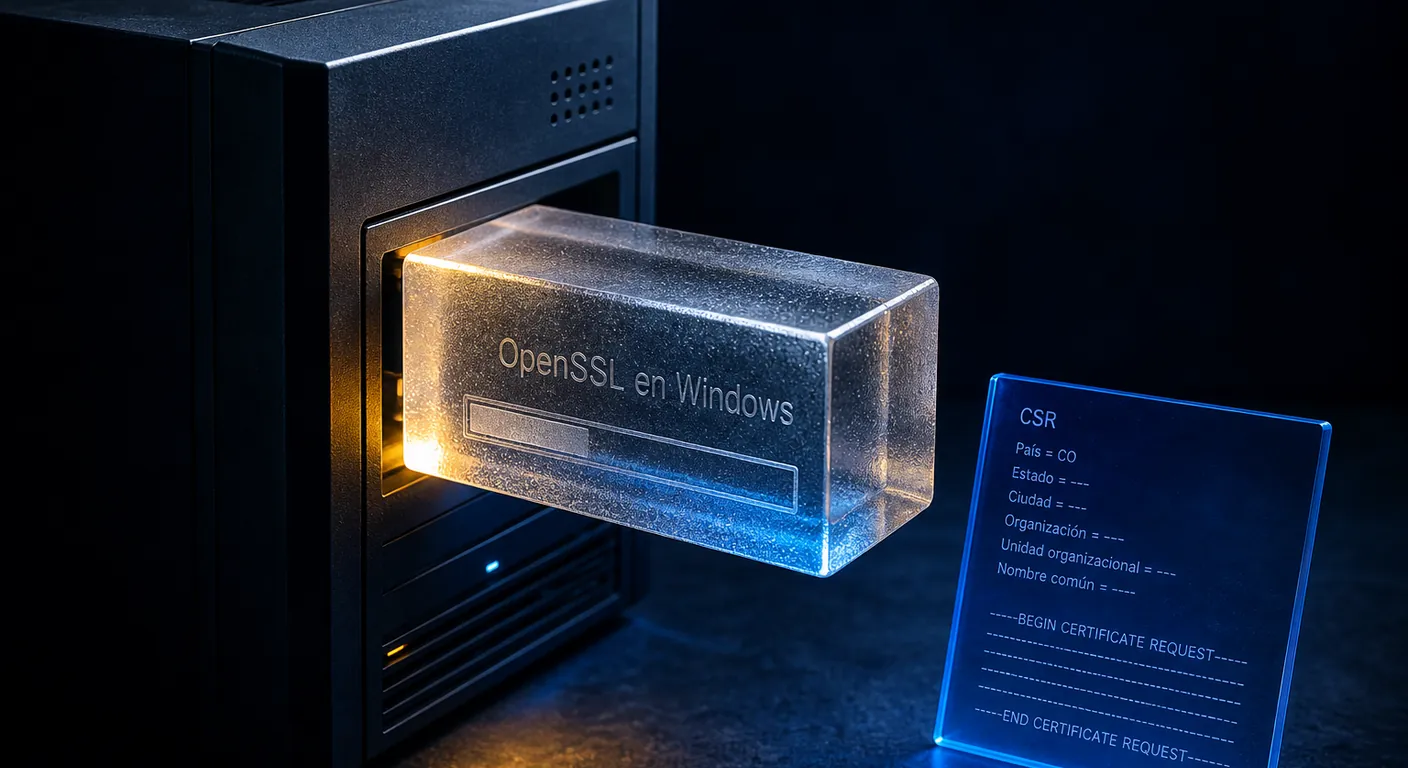
Este artículo acompaña al tutorial del 24 de diciembre de 2025: generar el CSR y la llave privada con OpenSSL en un servidor Windows. En Linux, OpenSSL ya viene; aquí hay que instalarlo. No es el SSL del Cloud Web Hosting Windows (eso va por el panel). El mismo paso en Linux está en Cómo generar CSR y llave privada en Linux.
El video dura cuatro minutos y medio. El instalador y el comando están en la descripción de YouTube. El paso siguiente —comprar el certificado en el portal— es Certificado SSL · Parte 1.
Qué vas a tener al terminar
OpenSSL instalado y dos archivos en la ruta que muestre la consola: tudominio.key (llave privada) y tudominio.csr (la petición). A la autoridad se le pega solo el CSR. La llave no se envía, no se sube al portal y no se copia a un ticket.
Qué necesitas antes
- Un servidor Windows al que entres como administrador. En un servidor cloud de Conexcol eso es la consola o el escritorio remoto de esa máquina, no el panel del hosting.
- El instalador de OpenSSL para Windows. El video lo baja de la página que deja en la descripción: Win32 OpenSSL (slproweb). Elige la edición Light, el enlace
.exe. - El nombre exacto que va a cubrir el certificado: dominio o subdominio, sin
https://.
1. Instalar OpenSSL
- Entra al servidor.
- Abre la página del instalador, baja hasta la mitad y descarga la edición Light (
.exe). - Ejecuta el archivo como administrador. Siguiente, siguiente, instalar.
- Si al final pide una donación al proyecto, el video la desmarca y pulsa Finalizar. No es parte del certificado.
2. La consola correcta
Menú de Windows → busca OpenSSL → carpeta del programa → Win64 OpenSSL Command Prompt. No es el cmd genérico: esta consola ya tiene OpenSSL en el PATH.
3. El comando
Pega el de la descripción. Sustituye tudominio en el .key y en el .csr por el mismo nombre (el video usa el subdominio tutoriales.conexcol.net.co):
openssl req -nodes -newkey rsa:2048 -sha256 -keyout tudominio.key -out tudominio.csrLos dos nombres tienen que coincidir. Enter.
4. Los datos que pregunta OpenSSL
País, provincia, ciudad y empresa son los de tu organización, no los del ejemplo.
- Country Name — dos letras. En el video:
CO. - State or Province — en el video: Antioquia.
- Locality — en el video: Medellín.
- Organization — el nombre de la empresa.
- El área que pide el certificado.
- Common Name — el dominio o subdominio exacto. Si aquí pones otro nombre, la autoridad emite para ese otro nombre.
- Email — el correo de la validación del SSL. En el video es una cuenta
admin@…del mismo dominio. - Contraseña y el nombre extra de compañía: en el video no son obligatorios; Enter dos veces.
5. Dónde quedaron los archivos
La consola imprime la ruta. En el video suele ser el perfil del administrador, algo como C:\Users\Administrador. Ahí tienen que estar el .key y el .csr. El CSR se abre con doble clic: es el bloque que se pega en la compra.
El video dice no compartir esos archivos. La llave, no: si sale del servidor, el certificado queda comprometido. El CSR sí se pega en el portal; es una petición, no la llave.
Si algo no arranca
- No encuentras OpenSSL en el menú: el instalador no se ejecutó como administrador, o cerraste el menú antes de que registrara el acceso directo.
opensslno se reconoce en uncmdnormal: abre Win64 OpenSSL Command Prompt, no la terminal de Windows.- No ves los archivos: estás en otra carpeta. La ruta es la que imprimió esa consola al terminar.
- Estás en el panel del hosting Windows y solo necesitas HTTPS: este artículo no aplica. Ahí el certificado no se genera con este instalador.
- El servidor es Linux: usa el artículo de Linux; no instales este paquete.